Перед массовым обновлением полезно понять, какая версия Яндекс Браузера установлена на рабочих компьютерах. На одном устройстве это можно посмотреть вручную, а в организации удобнее собирать информацию через PowerShell, SCCM или систему инвентаризации.
Контроль версий помогает находить устаревшие установки, проверять результат обновлений и понимать, на каких компьютерах требуется вмешательство администратора.
Зачем контролировать версии браузера
В небольшой сети разные версии браузера могут долго оставаться незаметными. В крупной организации это уже создаёт проблемы.
- на части компьютеров остаётся старая версия;
- обновление устанавливается не на все устройства;
- корпоративные сайты могут работать по-разному;
- расширения могут вести себя по-разному;
- сложнее диагностировать ошибки;
- невозможно точно оценить успешность массового обновления.
Как посмотреть версию вручную
На одном компьютере проще всего посмотреть версию непосредственно в самом браузере.
Откройте меню Яндекс Браузера и перейдите в раздел с информацией о программе. Там отображается установленная версия браузера.
Такой способ удобен для проверки отдельного компьютера, но не подходит для десятков или сотен рабочих станций.
Проверка версии через файл браузера
Версию также можно посмотреть в свойствах исполняемого файла браузера.
Для этого найдите основной EXE-файл Яндекс Браузера, откройте его свойства и перейдите на вкладку с подробной информацией о версии.
Перед автоматизацией желательно сначала определить фактический путь к браузеру именно в вашей корпоративной установке.
Как узнать версию через PowerShell
Если известен путь к исполняемому файлу, PowerShell может получить его версию автоматически.
(Get-Item "C:\Path\To\browser.exe").VersionInfo.FileVersionВместо C:\Path\To\browser.exe укажите фактический путь к исполняемому файлу на тестовом компьютере.
Такой подход удобно использовать в скриптах инвентаризации и проверки версии перед обновлением.
Проверка версии на нескольких компьютерах
Для нескольких устройств можно использовать PowerShell Remoting или другую существующую систему удалённого управления.
Логика обычно выглядит так:
- получить список компьютеров;
- проверить наличие браузера;
- получить версию файла;
- сохранить имя компьютера и версию;
- сравнить результат с требуемой версией.
Если удалённое выполнение PowerShell в организации запрещено, эту же задачу лучше выполнять средствами SCCM или системы инвентаризации.
Проверка версии через SCCM
Если в организации используется SCCM, сведения об установленном программном обеспечении удобнее собирать централизованно.
SCCM позволяет использовать данные инвентаризации, коллекции и правила обнаружения, чтобы определить, какие компьютеры имеют нужную версию браузера.
Это особенно удобно перед массовым обновлением: можно создать коллекцию устройств со старой версией и назначить обновление только ей.
Detection Method и версия браузера
При развёртывании новой версии через SCCM Detection Method лучше настраивать так, чтобы он проверял не только факт установки браузера, но и нужную версию.
Иначе SCCM может увидеть старую установку и решить, что новое приложение уже присутствует.
- версия исполняемого файла;
- версия установленного приложения;
- MSI Product Code — если используется подходящий MSI-пакет;
- PowerShell Detection Script.
Как найти компьютеры со старой версией
После сбора информации разделите устройства как минимум на три группы.
| Группа | Что делать |
|---|---|
| Требуемая версия | Дополнительных действий не требуется |
| Старая версия | Назначить обновление |
| Версия не определяется | Проверить наличие браузера и работу инвентаризации |
Не ориентируйтесь только на наличие браузера
Проверка вида «файл существует» подходит для определения самого факта установки, но недостаточна для контроля обновлений.
Например, браузер может быть установлен на всех компьютерах, но на части устройств оставаться значительно более старая версия.
Поэтому при управлении обновлениями лучше собирать именно номер версии.
Проверьте архитектуру установки
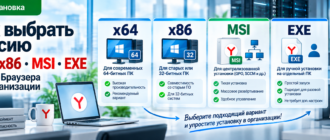
В организации могут одновременно использоваться x64 и старые x86-системы. При анализе версий учитывайте архитектуру компьютера и используемого пакета.
Это поможет избежать ситуации, когда устройства с разными архитектурами попадают в одну коллекцию обновления с неподходящим дистрибутивом.
Как часто проверять версии
Если управление программами уже автоматизировано, отдельная ручная проверка каждый день не нужна.
Контроль полезно выполнять:
- перед массовым обновлением;
- после завершения развёртывания;
- при появлении проблем после обновления;
- при аудите программного обеспечения;
- если часть компьютеров долго находилась вне корпоративной сети.
Что делать после проверки версий
Если обнаружены компьютеры со старой версией, не обязательно сразу обновлять весь парк одновременно.
- Проверьте новый дистрибутив на тестовом компьютере.
- Разверните обновление на небольшой группе.
- Проверьте запуск браузера, политики и расширения.
- Расширьте развёртывание.
- Повторно соберите сведения о версиях.
- Отдельно обработайте компьютеры, которые не обновились.
Если версия после обновления не изменилась
Если система управления сообщает об успешной установке, но версия браузера осталась прежней, проверьте:
- какой дистрибутив реально был запущен;
- код завершения установки;
- журнал установщика;
- Detection Method;
- не запущена ли старая версия из другого каталога;
- нужна ли перезагрузка или перезапуск браузера.
Краткий чек-лист
- проверьте текущую версию;
- соберите данные со всех компьютеров;
- выделите устройства со старой версией;
- проверьте архитектуру;
- обновите тестовую группу;
- разверните обновление;
- повторно проверьте версии.