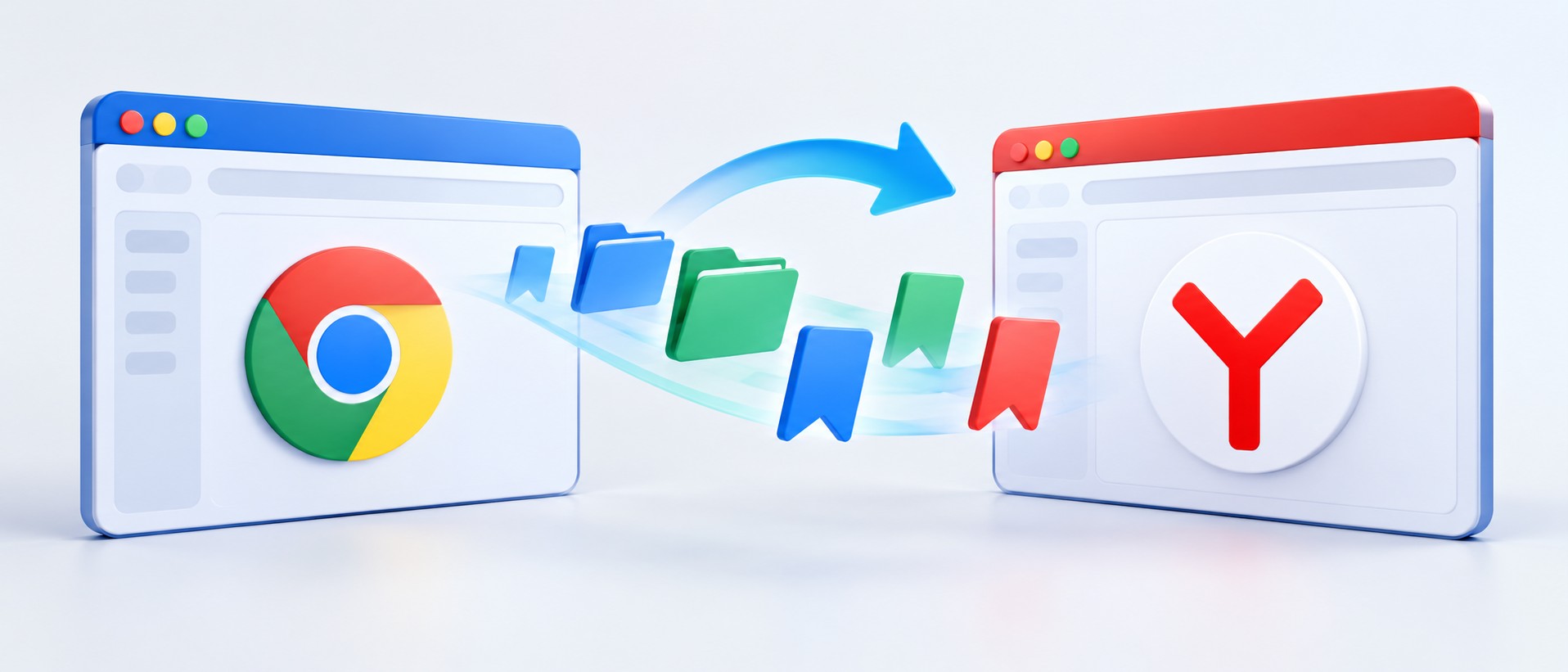
При переходе на корпоративный браузер сотруднику важно сохранить ссылки на рабочие сервисы. Перенести закладки из Chrome в Яндекс Браузер для организаций можно через встроенный импорт. Если исходный браузер недоступен на новом компьютере, пригодится заранее сохранённый HTML-файл. Ниже — порядок действий и проверок для рабочего места.
Если браузер ещё не установлен, перейдите в раздел «Скачать Яндекс Браузер для организаций». Сначала завершите установку, затем переносите данные в нужный рабочий профиль.
Какой способ переноса выбрать
- Оба браузера на одном компьютере: начните со встроенного импорта из Google Chrome.
- Другой компьютер или переустановка Windows: заранее подготовьте экспорт закладок в HTML и проверьте сохранённый файл.
- Много рабочих мест: администратору стоит сначала проверить политики импорта и провести пилот на небольшой группе.
Импорт закладок не равнозначен переносу всего рабочего окружения. Доступ к внутренним сайтам, установленные сертификаты и права в информационных системах проверяйте отдельно.
Что сделать до переноса
Рекомендуем сохранить резервную копию закладок исходного браузера. Не удаляйте Chrome и его профиль до проверки результата. Если у сотрудника несколько профилей, уточните, какой из них содержит рабочие ссылки: перенос личной коллекции вместо рабочей легко обнаружить только после переключения на новый браузер.
HTML-файл с закладками может содержать адреса внутренних систем и названия проектов. Храните его в разрешённом организацией месте и не загружайте в сторонние онлайн-конвертеры. Для переноса закладок такие сервисы не нужны.
Способ 1. Встроенный импорт из Chrome
- Откройте Яндекс Браузер для организаций под тем пользователем, который будет в нём работать.
- В меню браузера выберите Настройки. Найдите раздел Синхронизация и команду Импортировать данные.
- В списке источников выберите Google Chrome.
- Отметьте Закладки. Если нужны только ссылки, снимите отметки с остальных доступных типов данных.
- Нажмите Перенести и дождитесь завершения.
Названия и расположение элементов могут меняться между версиями. Если команда недоступна на управляемом компьютере, сначала проверьте ограничения организации, а не переустанавливайте браузер.
Способ 2. Импорт закладок из HTML-файла
В Chrome откройте диспетчер закладок и через его меню экспортируйте закладки в HTML. Сохраните файл там, откуда сможете перенести его на целевой компьютер. Рекомендуем назвать копию так, чтобы были понятны пользователь и дата экспорта.
В Яндекс Браузере откройте Закладки → Менеджер закладок. Через меню менеджера выберите Импорт закладок из файла HTML, укажите подготовленный файл и нажмите Открыть. В корпоративной справке для этого сценария указана папка «Закладки из HTML-файла».
Этот вариант удобен для разового переноса ссылок. Он не восстанавливает авторизацию на сайтах и не заменяет отдельную процедуру переноса паролей.
Как проверить результат
Не ограничивайтесь сообщением об успешном импорте. Рекомендуем пройти короткий список:
- Найдите несколько знакомых папок и сравните их с исходным браузером.
- Откройте ссылки на основные рабочие системы.
- Проверьте вложенные папки и названия наиболее важных закладок.
- Убедитесь, что закладки появились в профиле нужного сотрудника.
- Попросите пользователя подтвердить, что привычные рабочие ссылки доступны.
Если ссылка открывается, но сервис требует вход, это само по себе не означает ошибку импорта: закладка хранит адрес страницы. Проверку входа в сервис выполняйте отдельно.
Если импорт запрещён или пункт отсутствует
В корпоративном браузере импорт может управляться политикой ImportBookmarks. По официальной документации значение Disabled запрещает пользователю импортировать закладки. Значение Enabled принудительно включает их при импорте данных, а Not Configured оставляет возможность пользовательского импорта.
Администратору следует открыть browser://policy/, обновить политики и проверить ImportBookmarks, её значение и состояние применения. Дополнительный порядок проверки есть в статье «Как проверить, что политики Яндекс Браузера применились». Изменять ограничения нужно в соответствии с правилами организации.
Что учесть при массовом переходе
Для нескольких отделов рекомендуем заранее согласовать перечень переносимых данных, подготовить резервные копии и проверить разные варианты профилей на пилотной группе. Только после успешной проверки стоит масштабировать процедуру через выбранный инструмент развёртывания.
Не путайте обычное разрешение импорта с политикой YandexImportBookmarksPath: по документации она выполняет однократный импорт из файла Bookmarks браузера на Chromium, получает путь к папке с этим файлом и работает только в расширенной версии Браузера для организаций. Это другой формат, чем пользовательский HTML-экспорт.
Перед применением такой политики проверьте редакцию браузера и актуальную документацию. Общие способы установки на рабочие места собраны в разделе развёртывания Яндекс Браузера.
Частые вопросы
Можно ли перенести только закладки, без истории и паролей?
Да. При ручном импорте выберите закладки и проверьте остальные отметки. Если параметры заданы администратором, доступный выбор может быть ограничен политиками.
Нужно ли удалять старые закладки перед импортом?
Не рекомендуем начинать с удаления. Сначала сделайте резервную копию и проверьте импорт. Повторные попытки могут усложнить разбор результата, поэтому сначала найдите папку с уже перенесёнными ссылками.
Можно ли сразу удалить Chrome?
Рекомендуем дождаться проверки рабочих ссылок и подтверждения пользователя. Решение об удалении исходного браузера принимайте отдельно, с учётом требований организации и совместимости её сервисов.
Официальные источники
- Яндекс: перенос данных из другого браузера.
- Описание политики ImportBookmarks.
- Описание политики YandexImportBookmarksPath.
Порядок проверки результата и рекомендации по пилотному переносу — редакционные. Перед массовым внедрением сверяйте доступность функций с документацией установленной версии.