Перед установкой Яндекс Браузера для организации важно выбрать подходящий дистрибутив. Для Windows могут использоваться версии x64 и x86, а для автоматического развёртывания — разные типы установочных пакетов, включая MSI и EXE.
Неправильно выбранная версия может привести к ошибке установки, проблемам с автоматизацией или лишней работе при массовом развёртывании браузера на компьютерах организации.
Какие версии Яндекс Браузера бывают
При выборе корпоративного Яндекс Браузера прежде всего нужно учитывать операционную систему и архитектуру компьютера.
- Windows x64 — для 64-разрядных версий Windows;
- Windows x86 — для 32-разрядных систем;
- Linux DEB — для Debian, Ubuntu и совместимых систем;
- Linux RPM — для дистрибутивов на базе RPM;
- macOS ARM64 — для Mac с Apple Silicon;
- macOS x64 — для Mac на процессорах Intel.
Для российских Linux-дистрибутивов также могут использоваться отдельные сборки для Astra Linux, ALT Linux, RED OS и ROSA Linux.
Что выбрать: x64 или x86
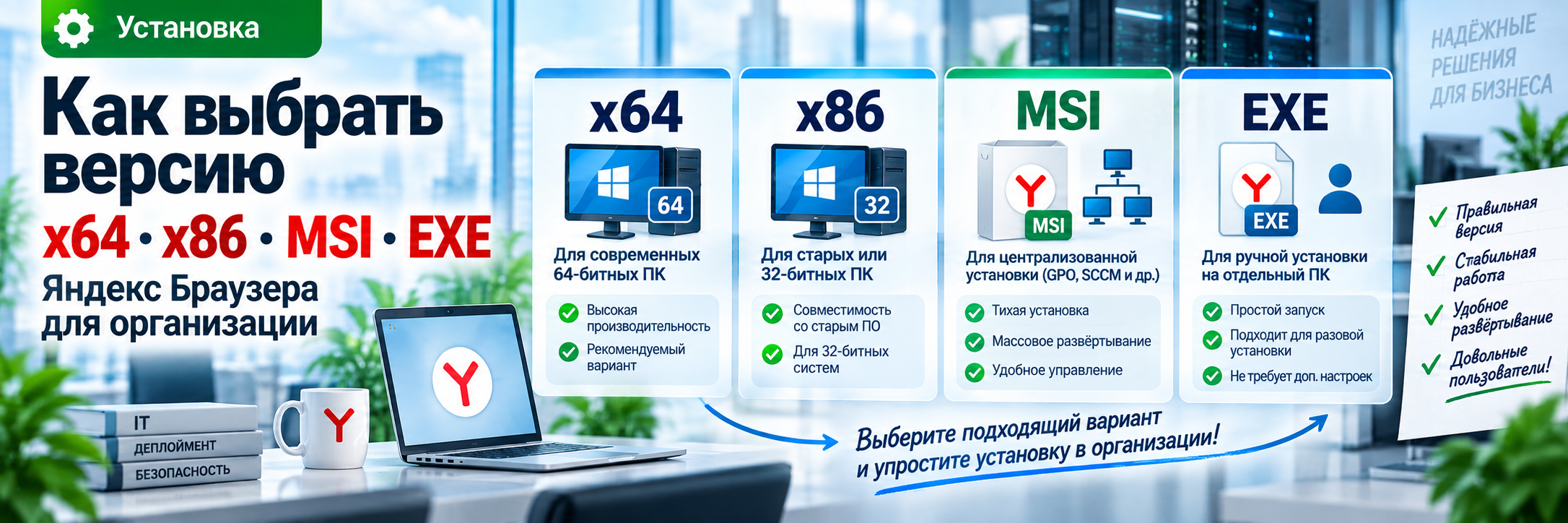
Для большинства современных компьютеров с Windows подходит версия x64. Она предназначена для 64-разрядной операционной системы.
Версия x86 нужна прежде всего для старых компьютеров, на которых установлена 32-разрядная Windows.
| Версия | Когда использовать |
|---|---|
| x64 | Windows 10 и Windows 11 x64, большинство современных рабочих компьютеров |
| x86 | 32-разрядная Windows и старые рабочие станции |
Как проверить разрядность Windows
В Windows можно открыть:
Параметры
→ Система
→ О системе
→ Тип системы
Также архитектуру можно проверить через PowerShell:
[Environment]::Is64BitOperatingSystemЕсли команда возвращает True, используется 64-разрядная Windows.
MSI или EXE — в чём разница
Для обычной ручной установки тип установочного файла часто не имеет большого значения. Но при корпоративном развёртывании разница между MSI и EXE становится важнее.
| Формат | Особенности |
|---|---|
| MSI | Удобен для централизованной установки, поддерживает стандартные параметры Windows Installer и хорошо подходит для SCCM и автоматизации |
| EXE | Использует собственный установщик и может иметь отдельные параметры тихой установки |
Если в организации уже используется SCCM, Intune, GPO или другая система управления программным обеспечением, MSI часто удобнее из-за стандартной логики Windows Installer.
Когда выбирать MSI
MSI-пакет особенно удобен, если браузер необходимо устанавливать централизованно и без участия пользователя.
- развёртывание через SCCM;
- тихая установка;
- автоматизация через PowerShell;
- управление версиями;
- использование стандартных журналов Windows Installer;
- развёртывание программного обеспечения в корпоративной сети.
Пример стандартной тихой установки MSI:
msiexec.exe /i "YandexBrowser.msi" /qn /norestartКогда можно использовать EXE
EXE подходит для ручной установки и сценариев, где используется штатный установщик браузера.
При автоматизации необходимо учитывать, что параметры командной строки зависят от конкретного установщика. Ключи MSI нельзя автоматически использовать для EXE-файла.
Перед массовым развёртыванием EXE-пакета всегда сначала проверяйте команду тихой установки на тестовом компьютере.
Что выбрать для SCCM
Для SCCM можно использовать как MSI, так и другой корпоративный установочный пакет. Главное — правильно настроить команду установки и Detection Method.
Если доступен подходящий MSI-пакет, он обычно удобен для автоматизированного развёртывания благодаря стандартному механизму Windows Installer.
Что выбрать для GPO
В доменной инфраструктуре установка программного обеспечения через групповые политики традиционно удобнее работает с MSI-пакетами.
При этом сами настройки Яндекс Браузера можно управлять отдельно через административные шаблоны ADMX/ADML и групповые политики.
Какой вариант выбрать для организации
В типичной корпоративной инфраструктуре выбор можно сделать по простой схеме.
| Сценарий | Что выбрать |
|---|---|
| Современные компьютеры Windows | x64 |
| Старая 32-разрядная Windows | x86 |
| Ручная установка на несколько ПК | Подходящий штатный установщик |
| SCCM | MSI или протестированный корпоративный пакет |
| GPO Software Installation | MSI |
| PowerShell | MSI или EXE с проверенными параметрами |
| Массовая тихая установка | Пакет с поддержкой автоматической установки |
Не используйте один пакет для всех компьютеров без проверки
Перед массовой установкой проверьте пакет минимум на нескольких тестовых устройствах. Особенно если в организации одновременно используются разные версии Windows и несколько архитектур.
- проверьте архитектуру Windows;
- установите браузер вручную;
- проверьте тихую установку;
- проверьте обновление поверх предыдущей версии;
- настройте Detection Method;
- только после этого переходите к массовому развёртыванию.
Если установщик не подходит
Если браузер не устанавливается, первым делом проверьте, соответствует ли дистрибутив архитектуре операционной системы и корректно ли распакован установочный пакет.
Кратко: какую версию скачать
Если вам нужен Яндекс Браузер для обычного современного рабочего компьютера с Windows, в большинстве случаев выбирайте версию x64.
Для централизованного развёртывания сначала определите используемый способ установки — SCCM, GPO, PowerShell или другой инструмент — и уже под него выбирайте подходящий установочный пакет.