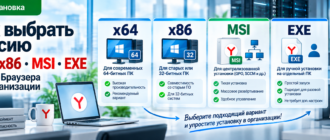
MSI Яндекс Браузера для организаций предназначен для установки и централизованного развёртывания браузера на компьютерах Windows. Такой пакет удобно использовать вместе с GPO, SCCM, PowerShell и другими средствами управления программным обеспечением.
В отличие от обычной ручной установки, MSI позволяет запускать установку через Windows Installer, использовать тихий режим и автоматизировать развёртывание на большом количестве рабочих станций.
Что такое MSI-пакет Яндекс Браузера
MSI — стандартный формат установочных пакетов Windows Installer. Для корпоративной среды он удобен тем, что установку можно выполнять автоматически, передавать параметры через командную строку и использовать пакет в системах централизованного управления.
- установка Яндекс Браузера без ручного мастера;
- тихая установка;
- развёртывание через GPO;
- установка через SCCM;
- запуск из PowerShell;
- массовая установка на рабочие компьютеры.
Где получить MSI Яндекс Браузера для организаций
Для корпоративного развёртывания Яндекс предоставляет MSI-пакет через средства управления Яндекс Браузером для организаций. Перед скачиванием также можно подготовить собственную конфигурацию браузера с помощью конструктора сборки.
Если требуется готовый корпоративный дистрибутив для Windows, перейдите в раздел загрузки.
Установка Яндекс Браузера из MSI
MSI-пакет можно установить вручную или через командную строку Windows.
Базовая команда выглядит так:
msiexec /i "YandexBrowser.msi"Параметр /i сообщает Windows Installer, что необходимо установить указанный MSI-пакет.
Тихая установка MSI Яндекс Браузера
Для автоматического развёртывания обычно используется тихая установка, при которой пользователю не показывается мастер Windows Installer.
msiexec /i "YandexBrowser.msi" /qnЧтобы после установки не выполнялась автоматическая перезагрузка Windows, можно добавить:
msiexec /i "YandexBrowser.msi" /qn /norestartТакой вариант подходит для использования в сценариях PowerShell, SCCM и других системах автоматизации.
Параметры установки MSI
Кроме стандартных параметров Windows Installer, корпоративный пакет Яндекс Браузера может принимать параметры браузера через свойство ARGS.
Например, чтобы не создавать ярлык браузера на рабочем столе:
msiexec /i "YandexBrowser.msi" ARGS="--do-not-create-desktop-shortcut"Для полностью автоматической установки этот параметр можно совместить с тихим режимом:
msiexec /i "YandexBrowser.msi" /qn ARGS="--do-not-create-desktop-shortcut"Полезные ключи Яндекс Браузера
| Ключ | Назначение |
|---|---|
--silent | Запуск установки без отображения окон |
--do-not-create-desktop-shortcut | Не создавать ярлык браузера на рабочем столе |
--do-not-launch-browser | Не запускать браузер после установки |
При работе с MSI параметры браузера передаются через ARGS. Перед массовым применением рекомендуется сначала проверить команду на отдельном тестовом компьютере.
Установка MSI через PowerShell
PowerShell позволяет запустить MSI и дождаться завершения установки.
$Msi = "C:\Install\YandexBrowser.msi"

Start-Process `
    -FilePath "msiexec.exe" `
    -ArgumentList "/i `"$Msi`" /qn /norestart" `
    -Wait
Если сценарий используется для автоматического развёртывания, полезно также получать код завершения процесса:
$Msi = "C:\Install\YandexBrowser.msi"

$Process = Start-Process `
    -FilePath "msiexec.exe" `
    -ArgumentList "/i `"$Msi`" /qn /norestart" `
    -Wait `
    -PassThru

Write-Host "Exit code:" $Process.ExitCodeРазвёртывание MSI через SCCM
MSI удобно использовать в Microsoft Configuration Manager: SCCM может получить информацию об приложении непосредственно из установочного пакета и использовать её при создании Deployment Type.
Для тихой установки можно использовать:
msiexec /i "YandexBrowser.msi" /qnПосле создания приложения необходимо настроить Detection Method, распространить контент на Distribution Point и назначить развёртывание нужной коллекции устройств.
Развёртывание MSI через GPO
MSI-пакет можно использовать для установки браузера через групповые политики Active Directory.
Общая схема:
- Разместите MSI в общей сетевой папке.
- Предоставьте компьютерам доступ к файлу.
- Создайте или откройте нужную GPO.
- Перейдите в раздел установки программ в конфигурации компьютера.
- Добавьте MSI-пакет по UNC-пути.
- Свяжите политику с нужным OU.
- Проверьте развёртывание на тестовом компьютере.
Лог установки MSI
Если установка завершается ошибкой, Windows Installer может создать подробный журнал. Это один из самых полезных способов диагностики MSI.
msiexec /i "YandexBrowser.msi" /qn /L*v "C:\Temp\YandexBrowser-install.log"Параметр /L*v включает подробное логирование. После ошибки откройте созданный файл и найдите записи непосредственно перед завершением установки.
Если MSI Яндекс Браузера не устанавливается
Если установка корпоративного Яндекс Браузера из MSI завершается ошибкой, проверьте:
- запущена ли команда с необходимыми правами;
- доступен ли MSI-пакет;
- не повреждён ли установочный файл;
- не запущен ли браузер во время обновления или установки;
- нет ли на компьютере конфликтующей версии браузера;
- корректны ли параметры
msiexec; - что записано в журнал Windows Installer.
При корпоративном развёртывании сначала всегда проверяйте ту же команду вручную на одном тестовом компьютере. Если локальная установка работает, а SCCM или GPO — нет, тогда проблему следует искать уже в системе развёртывания.
MSI или EXE — что выбрать
Для установки браузера на одном компьютере можно использовать обычный установщик. В корпоративной инфраструктуре MSI удобнее, если требуется автоматизация и централизованное развёртывание.
| Сценарий | EXE | MSI |
|---|---|---|
| Ручная установка на одном ПК | Удобно | Удобно |
| Тихая установка | Поддерживается при использовании соответствующих параметров | Удобно через Windows Installer |
| GPO | Обычно требуется дополнительный сценарий | Подходит для стандартного развёртывания ПО |
| SCCM | Можно использовать | Удобно для корпоративного Deployment Type |
| PowerShell | Можно использовать | Можно использовать через msiexec |
Перед массовым развёртыванием
Перед установкой MSI на все компьютеры организации обязательно проверьте пакет на небольшой тестовой группе. Убедитесь, что браузер корректно устанавливается, запускается, получает корпоративные настройки и правильно определяется системой управления.
После проверки MSI можно использовать как основу для дальнейшего массового развёртывания Яндекс Браузера для организаций.