ADMX и ADML для Яндекс Браузера используются для централизованной настройки корпоративной версии через групповые политики Windows. Административные шаблоны позволяют добавить параметры браузера в редактор GPO и управлять ими в доменной инфраструктуре Active Directory.
Если в организации используется Яндекс Браузер для организаций и необходимо применять одинаковые настройки на множестве компьютеров, административные шаблоны упрощают управление политиками.
Что такое ADMX и ADML
ADMX — это административный шаблон, который описывает доступные параметры групповых политик. Файлы ADML содержат языковые ресурсы для отображения названий и описаний этих параметров в редакторе политик.
Обычно они используются вместе:
- ADMX — структура и параметры политик;
- ADML — локализованные названия и описания;
- GPO — механизм применения настроек к пользователям и компьютерам.
Зачем нужны ADMX для Яндекс Браузера
Административные шаблоны нужны, когда браузером необходимо управлять централизованно, а не настраивать каждый компьютер вручную.
- применять единые настройки браузера;
- управлять параметрами безопасности;
- задавать прокси;
- управлять расширениями;
- настраивать стартовую страницу;
- применять корпоративные ограничения;
- управлять поведением браузера через GPO.
Где используются ADMX и ADML
Административные шаблоны можно использовать как на отдельном компьютере, так и в домене Active Directory.
В доменной среде чаще всего применяется Central Store, чтобы шаблоны были доступны администраторам централизованно.
Куда копировать ADMX и ADML
Для локальной работы административные шаблоны Windows обычно размещаются в каталоге:
C:\Windows\PolicyDefinitionsФайл ADMX помещается в основную папку PolicyDefinitions, а соответствующий ADML — в языковую подпапку.
Например, для русской локализации:
C:\Windows\PolicyDefinitions\ru-RUADMX и ADML в Central Store
В домене Active Directory удобнее использовать Central Store. В этом случае административные шаблоны хранятся централизованно и доступны при редактировании групповых политик с административных компьютеров.
Типовой путь Central Store:
\\domain.local\SYSVOL\domain.local\Policies\PolicyDefinitionsФайл ADMX копируется в каталог PolicyDefinitions, а ADML — в соответствующую языковую папку.
Например:
\\domain.local\SYSVOL\domain.local\Policies\PolicyDefinitions\ru-RUКак подключить ADMX Яндекс Браузера
Общая последовательность подключения административных шаблонов выглядит так:
- Получите актуальные файлы ADMX и ADML для корпоративного Яндекс Браузера.
- Закройте редактор групповых политик, если он открыт.
- Скопируйте ADMX в папку
PolicyDefinitions. - Скопируйте ADML в языковую подпапку, например
ru-RU. - Откройте редактор групповых политик заново.
- Проверьте наличие новых параметров браузера.
Как найти политики Яндекс Браузера в GPO
После корректного подключения административных шаблонов настройки браузера должны появиться в редакторе групповых политик.
Политики могут находиться в разделах конфигурации компьютера или пользователя — в зависимости от того, к кому должна применяться конкретная настройка.
Если шаблоны подключены, но нужных параметров не видно, сначала проверьте правильность размещения файлов ADMX и ADML.
Политики для компьютеров и пользователей
В групповых политиках важно понимать, к какому объекту применяется параметр.
| Тип политики | Когда использовать |
|---|---|
| Computer Configuration | Когда настройка должна действовать на компьютер независимо от пользователя |
| User Configuration | Когда параметры должны применяться к конкретному пользователю |
Перед массовым применением политики рекомендуется проверить её на отдельной тестовой OU.
Как применить политики Яндекс Браузера
После настройки параметров сохраните GPO и свяжите её с нужным OU, содержащим пользователей или компьютеры.
Для принудительного обновления политик на тестовом компьютере можно использовать:
gpupdate /forceПосле этого проверьте, что нужная политика действительно применилась.
Как проверить применение групповой политики
Для проверки применённых политик можно использовать стандартную команду Windows:
gpresult /rДля подробного HTML-отчёта:
gpresult /h C:\gpresult.htmlЕсли нужная GPO отсутствует в отчёте, проблема скорее всего связана не с Яндекс Браузером, а с областью действия или применением самой групповой политики.
Если ADMX Яндекс Браузера не отображается
Если после копирования шаблонов параметры Яндекс Браузера не появились в редакторе GPO, проверьте:
- скопирован ли файл ADMX в правильную папку;
- есть ли соответствующий файл ADML;
- совпадает ли язык ADML с используемой языковой папкой;
- не используется ли в домене Central Store;
- скопированы ли файлы именно в Central Store, если он включён;
- перезапущен ли редактор групповых политик после копирования файлов.
Ошибка административного шаблона
Ошибки при открытии редактора политик могут появляться, если ADMX и ADML несовместимы между собой, один из файлов отсутствует или в Central Store находятся разные версии шаблонов.
В такой ситуации лучше удалить проблемный комплект и заново скопировать согласованные версии ADMX и ADML.
Какие настройки можно централизовать
Набор доступных параметров зависит от версии административных шаблонов, но сам подход позволяет централизованно управлять корпоративными настройками браузера.
- сетевыми параметрами;
- прокси;
- расширениями;
- стартовой страницей;
- параметрами безопасности;
- поведением отдельных функций;
- другими корпоративными политиками.
ADMX и установка браузера — это не одно и то же
Административные шаблоны ADMX/ADML предназначены прежде всего для настройки политик. Они сами по себе не являются установщиком Яндекс Браузера.
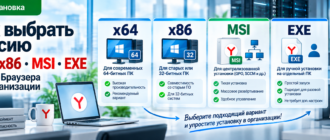
Для установки браузера можно использовать GPO, SCCM, PowerShell, MSI или другие средства развёртывания, а ADMX и ADML подключать отдельно для дальнейшего централизованного управления.