Яндекс Браузер для организаций внешне во многом похож на обычный Яндекс Браузер. Основные отличия становятся заметны в настройках, применённых политиках, управляемых расширениях и других параметрах, которые администратор может централизованно задавать для рабочих компьютеров.
В этой статье покажем, как выглядит Яндекс Браузер для организаций, и разберём основные элементы интерфейса на реальных скриншотах.
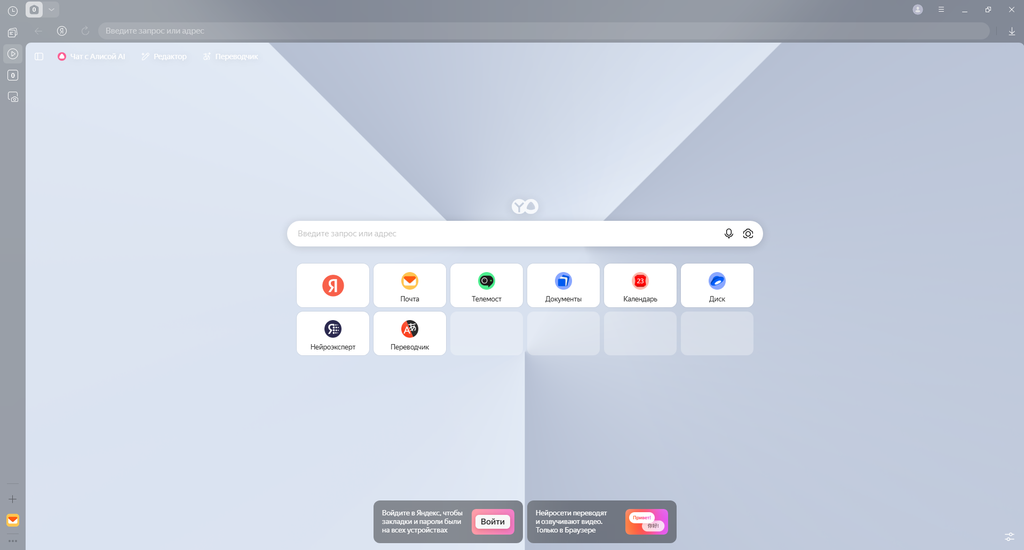
Главное окно Яндекс Браузера для организаций
При обычной работе пользователь не сталкивается с полностью новым интерфейсом. Браузер остаётся привычным: вкладки, адресная строка, история, загрузки, закладки и остальные основные элементы находятся на знакомых местах.
Поэтому переход на корпоративную версию обычно не требует от сотрудников изучать новый браузер с нуля.
Основные отличия находятся не столько во внешнем оформлении, сколько в возможностях централизованного управления браузером.
Как выглядят настройки браузера
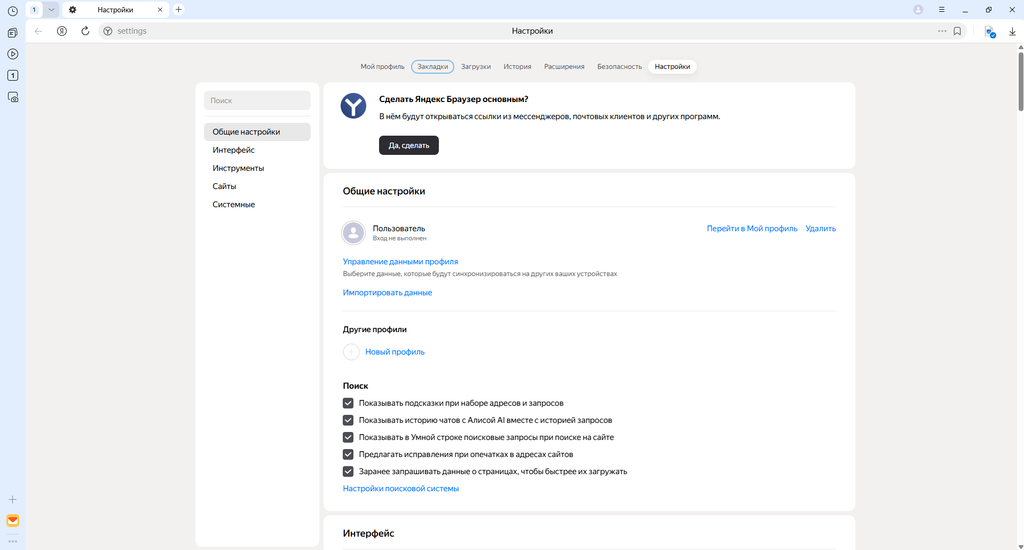
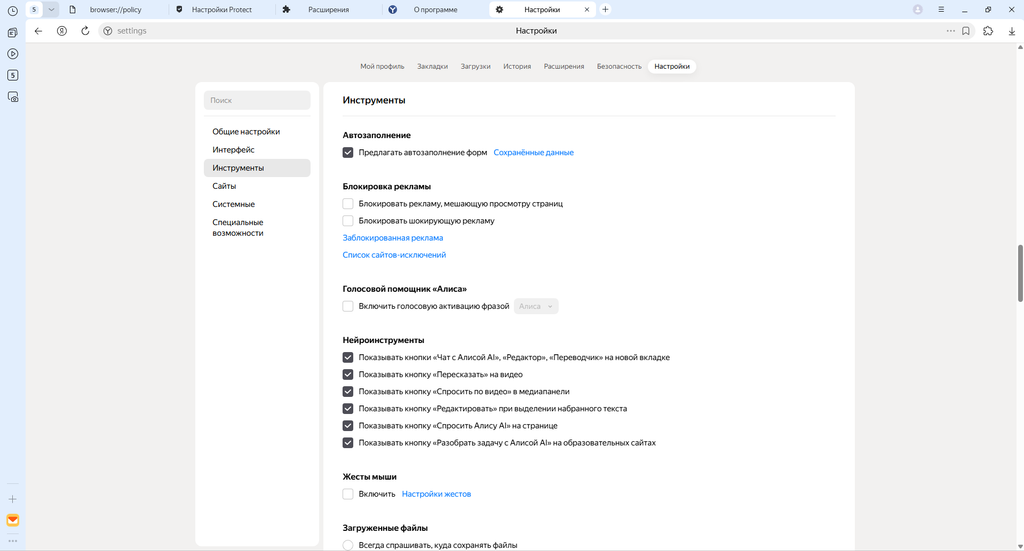
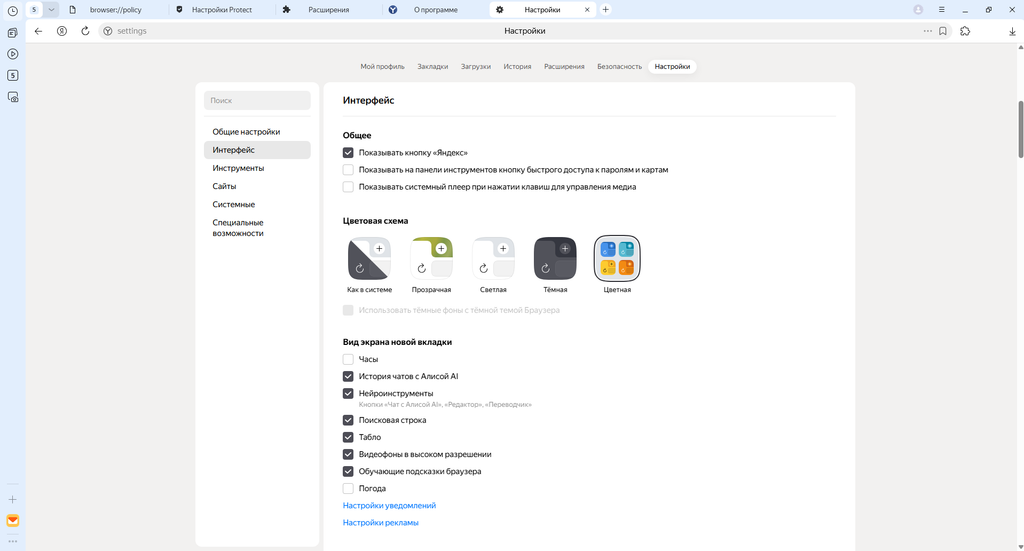
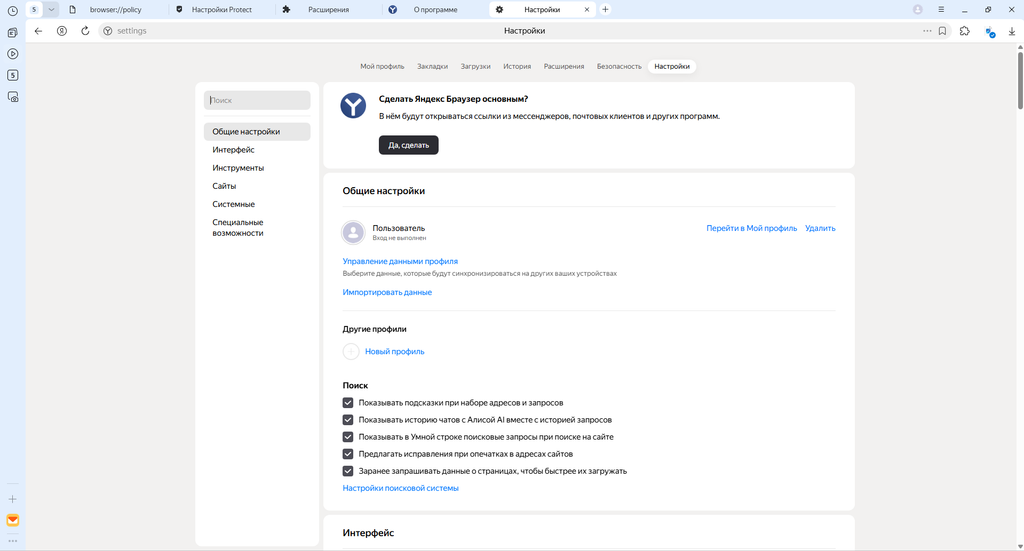
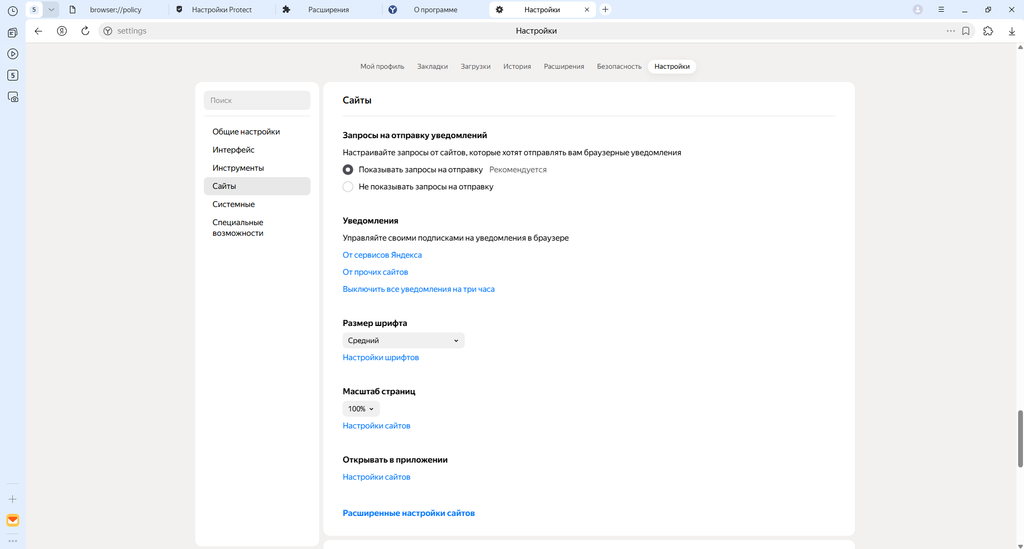
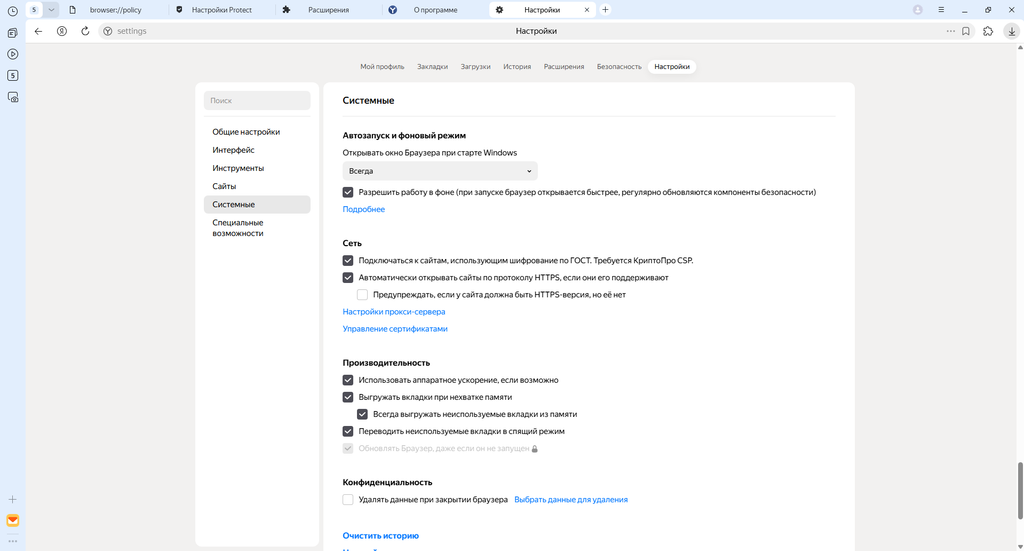
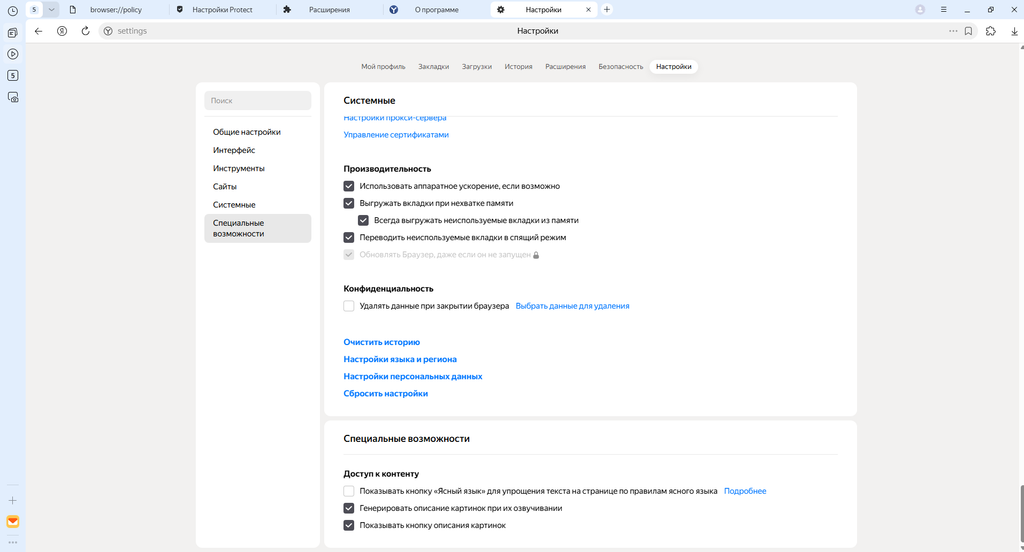
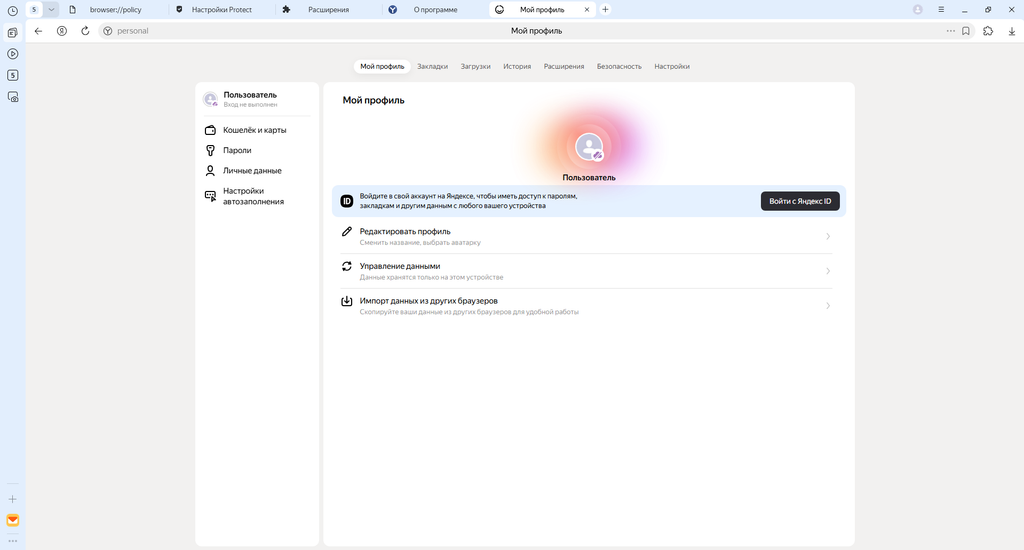
Большинство привычных параметров доступно через стандартное меню настроек. Здесь можно увидеть настройки интерфейса, поисковой системы, загрузок, безопасности, профиля и других функций браузера.
Как выглядят корпоративные политики
Один из самых интересных разделов для системного администратора — список политик, которые применились к браузеру.
На специальной странице можно увидеть названия политик, их значения, источник и статус применения. Это удобно при диагностике GPO, ADMX и других способов централизованной настройки.
Для проверки политик используется внутренняя страница браузера:
browser://policy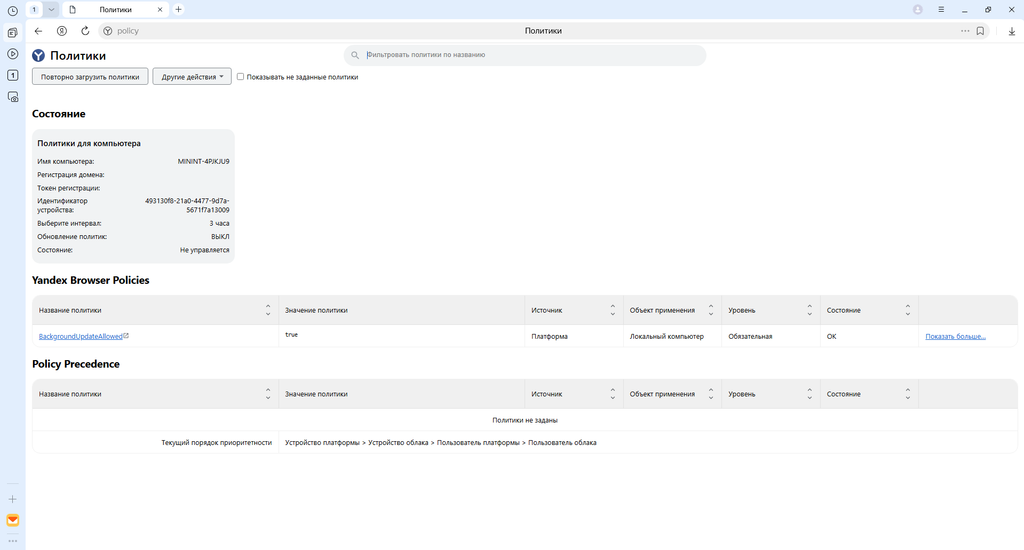
Если политики не отображаются или имеют неправильные значения, проблема обычно находится в GPO, ADMX/ADML, области применения политики или обновлении групповых политик Windows.
Как выглядят управляемые параметры
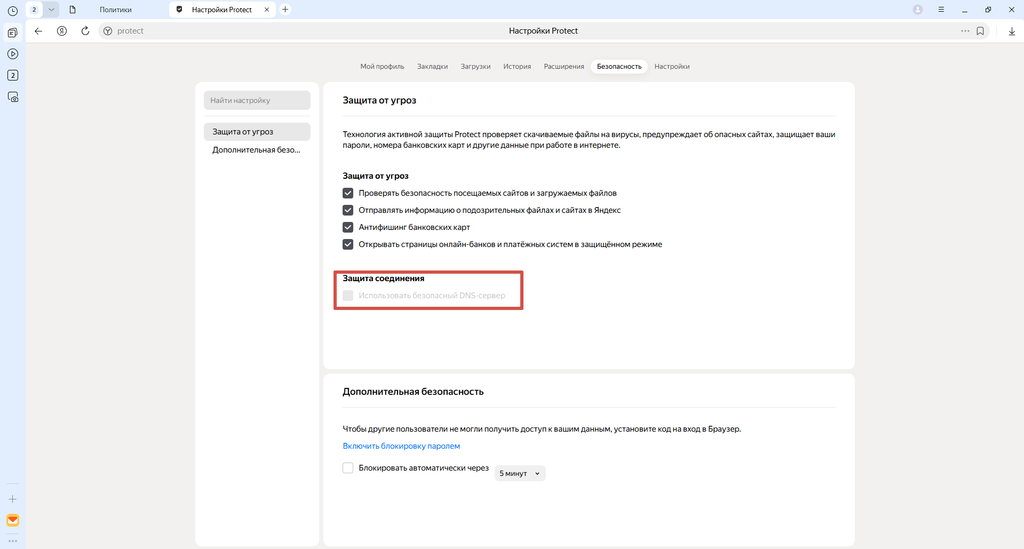
Часть настроек в корпоративной среде может быть заранее задана администратором. Пользователь видит установленное значение, но не всегда может изменить его самостоятельно.
Например, централизованно могут задаваться стартовые страницы, поисковая система, параметры безопасности, расширения, доступ к отдельным функциям и другие настройки.
Как выглядят расширения
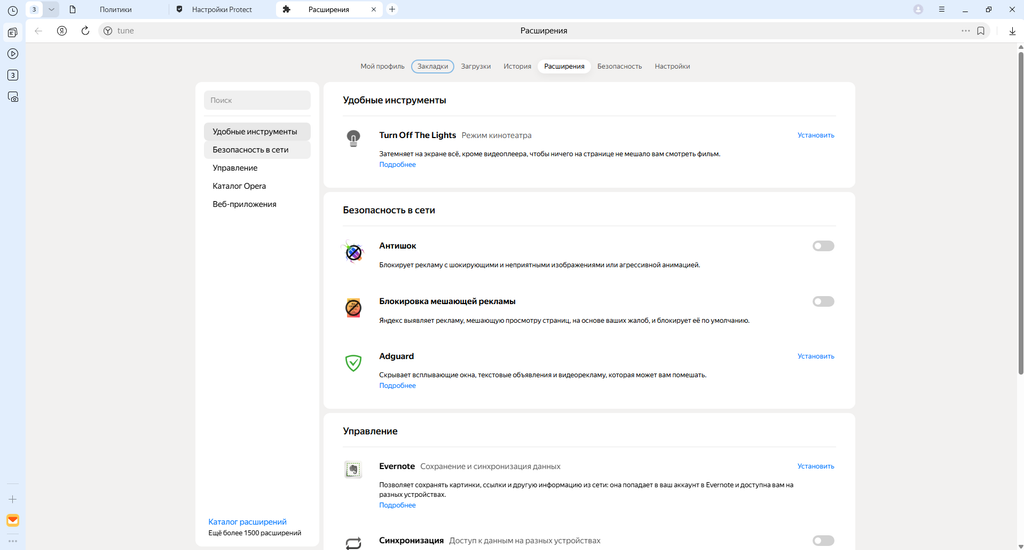
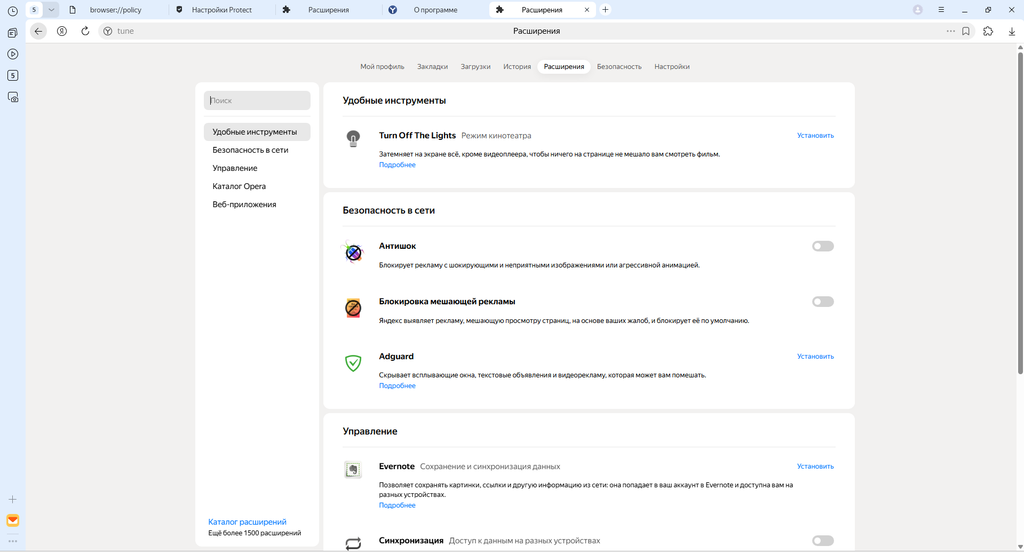
В корпоративной среде администратор может централизованно управлять набором расширений браузера. Это особенно полезно для обязательных корпоративных дополнений, средств защиты и компонентов для работы с электронными подписями.
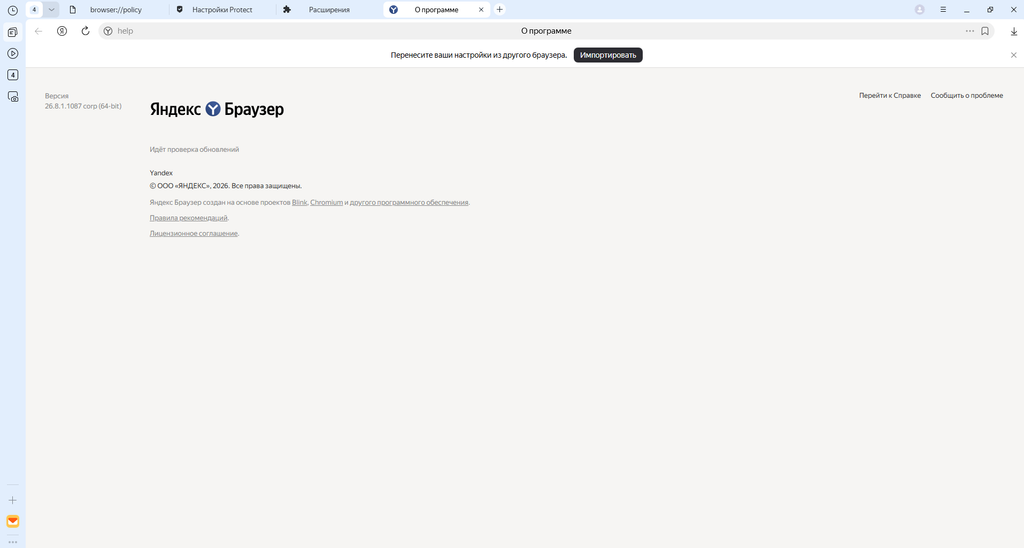
Как посмотреть версию браузера
В корпоративной инфраструктуре важно контролировать не только сам факт установки браузера, но и его версию.
Версию можно посмотреть вручную в интерфейсе браузера, а для большого количества компьютеров — собирать централизованно через PowerShell, SCCM или другую систему инвентаризации.
Как выглядит корпоративная стартовая страница
В организации браузер можно настроить так, чтобы при запуске сотрудники автоматически попадали на корпоративный портал, внутреннюю информационную систему или другой нужный ресурс.
Для пользователя это выглядит как обычная стартовая страница, но её адрес может быть задан централизованно администратором.
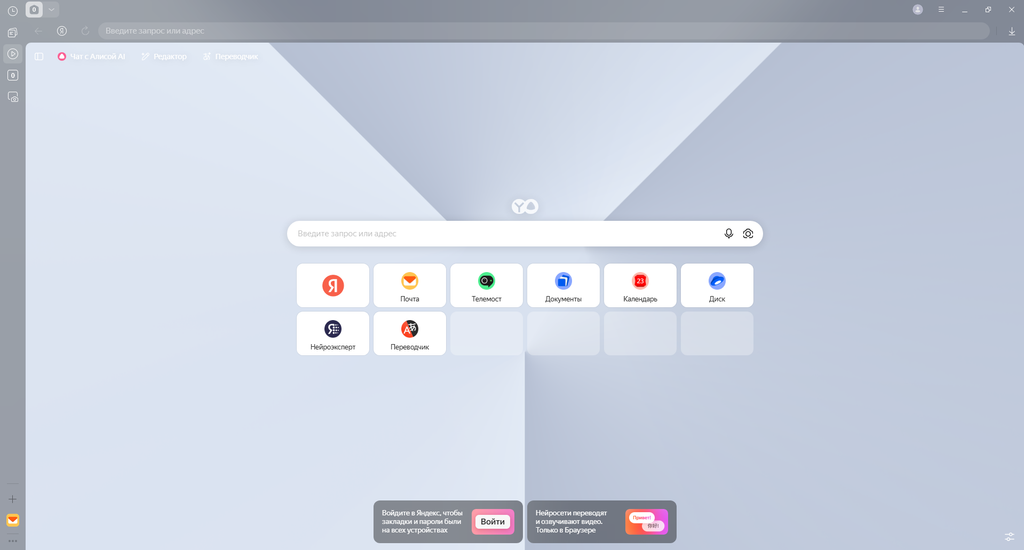
Важно: на скриншоте стандартный вариант стартовой страницы. При создании собственной сборки её можно изменить на любой фон, а так же плитки на стартовой страницы тоже можно задать на стадии формирования сборки
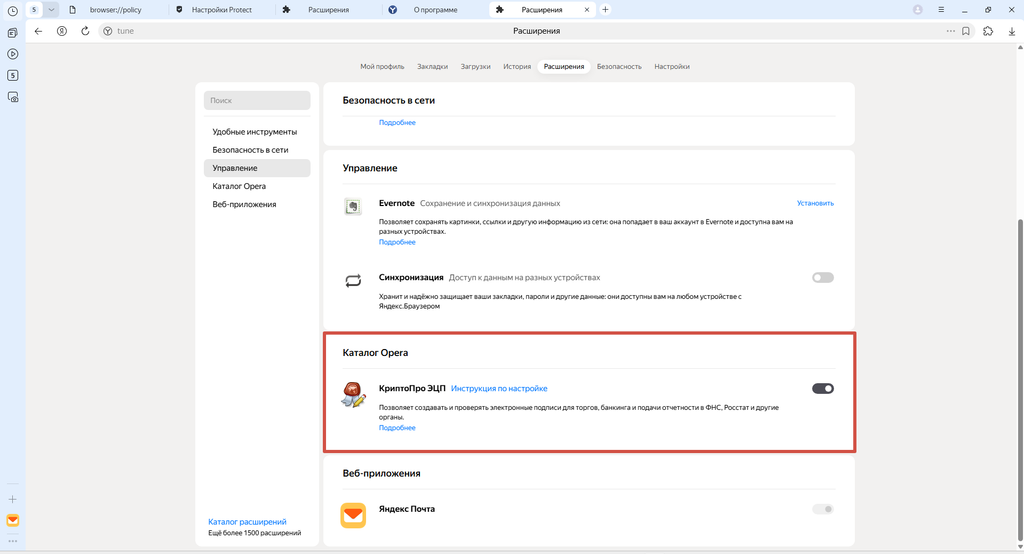
Яндекс Браузер для организаций и КриптоПро
В организациях, где используются электронные подписи, браузер часто работает совместно с КриптоПро и соответствующим браузерным расширением.
Поэтому в интерфейсе браузера можно встретить дополнительные расширения и компоненты, связанные с работой сертификатов и электронной подписи.
Чем внешний вид отличается от обычного Яндекс Браузера
На первый взгляд отличия могут быть минимальными. Это нормально: корпоративный браузер не должен заставлять пользователя полностью менять привычный способ работы.
Главные различия проявляются в управлении:
- часть настроек может задаваться администратором;
- могут автоматически устанавливаться необходимые расширения;
- могут применяться корпоративные политики;
- может задаваться стартовая страница;
- может централизованно управляться безопасность;
- может использоваться единая конфигурация на большом количестве компьютеров.
Как понять, что браузер управляется организацией
Для администратора самый надёжный способ — посмотреть применённые политики и проверить нужные настройки.
- откройте
browser://policy; - проверьте наличие корпоративных политик;
- посмотрите их значения и статус;
- проверьте обязательные расширения;
- сравните настройки с ожидаемой корпоративной конфигурацией.
Если политики применились и нужные параметры имеют заданные значения, браузер получил корпоративную конфигурацию.
Где скачать Яндекс Браузер для организаций
На сайте доступны готовые корпоративные дистрибутивы для Windows, Linux и macOS, а также инструкции по установке и массовому развёртыванию.
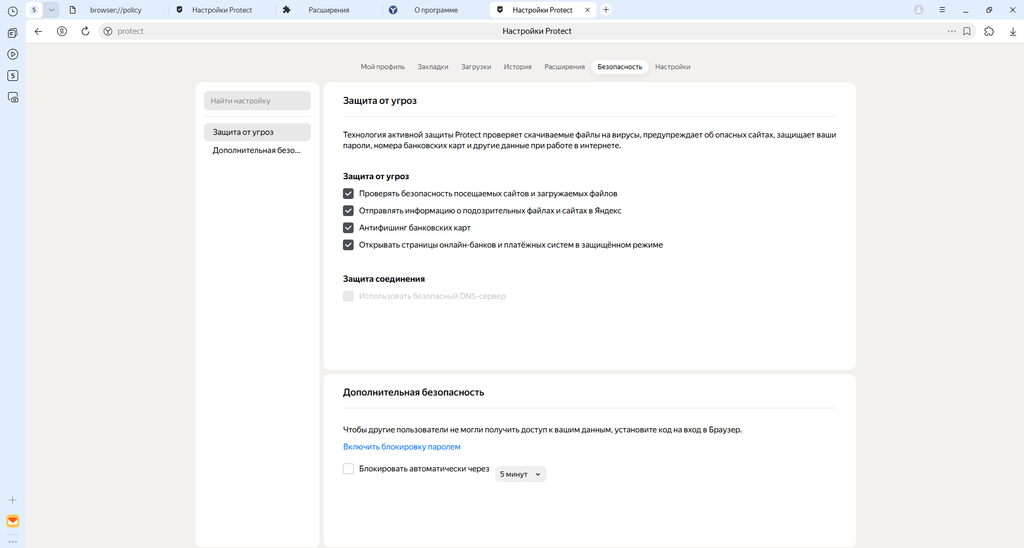
Другие изображения Яндекс браузера для организаций
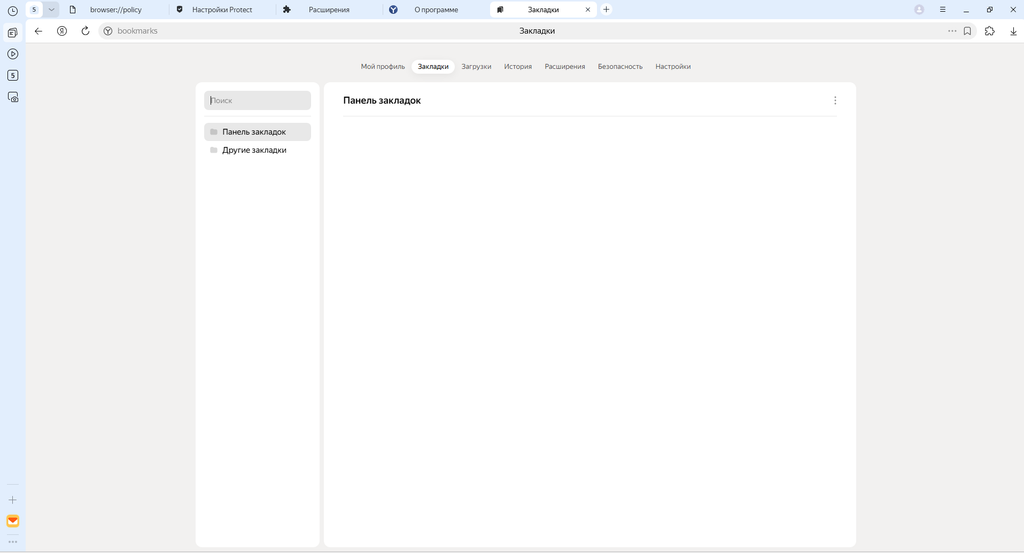
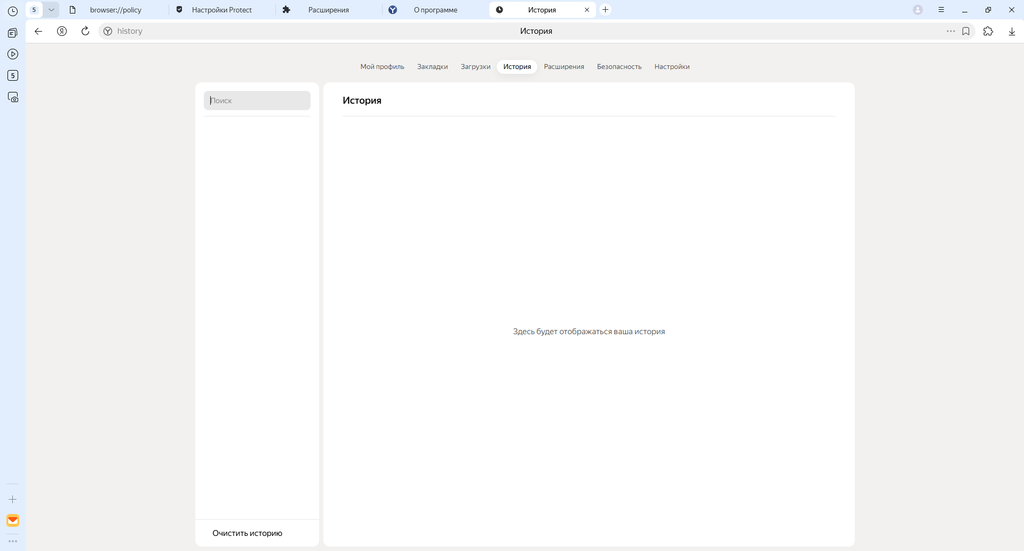
Так же дополняю статью и другими скриншотами интерфейса Яндекс браузера, а так же скриншотами настроек.
Кратко
Внешне Яндекс Браузер для организаций остаётся привычным браузером. Его основное отличие — возможность централизованно управлять настройками, политиками, расширениями и другими параметрами на рабочих компьютерах.
Поэтому лучше всего корпоративная версия заметна не по дизайну главного окна, а по странице политик и управляемым настройкам.