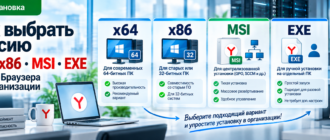
Автоматическая установка Яндекс Браузера особенно полезна в организациях, где браузер необходимо развернуть сразу на десятках или сотнях компьютеров. Вместо ручного запуска установщика на каждом устройстве можно использовать SCCM, GPO, PowerShell, MSI или другие средства автоматизации.
Ниже разберём пять основных способов массовой установки Яндекс Браузера и посмотрим, какой вариант лучше подходит для разных инфраструктур.
1. Установка через SCCM
Microsoft Configuration Manager (SCCM) подходит для организаций, где уже используется централизованное управление программным обеспечением.
В SCCM Яндекс Браузер можно оформить как Application, настроить тихую установку, Detection Method и назначить приложение нужной коллекции компьютеров.
- централизованное распространение дистрибутива;
- установка без участия пользователя;
- контроль успешности установки;
- Detection Method;
- развёртывание на тестовые и рабочие коллекции;
- журналы установки и диагностики.
SCCM особенно удобен, когда нужно видеть состояние установки на каждом клиенте и постепенно распространять новую версию браузера по организации.
2. Развёртывание через GPO
Если компьютеры находятся в домене Active Directory, одним из вариантов автоматизации является использование групповых политик GPO.
GPO удобно применять в инфраструктурах, где уже используется доменное управление и не требуется отдельная система распространения программ.
- централизованное назначение установки;
- работа с OU;
- использование групп безопасности;
- применение к компьютерам домена;
- совместное использование с политиками браузера.
Для установки программ через GPO особенно удобны пакеты, которые подходят для автоматического развёртывания в Windows.
3. Установка через PowerShell
PowerShell подходит для более гибких сценариев. Скрипт может скачать дистрибутив, проверить архитектуру Windows, распаковать пакет и запустить установку.
Такой вариант полезен, если нужно добавить собственную логику.
- проверка x64 или x86;
- проверка уже установленной версии;
- скачивание дистрибутива;
- распаковка архива;
- запуск установщика;
- ведение собственного журнала;
- выполнение дополнительных действий после установки.
PowerShell также удобно использовать вместе с SCCM, планировщиком заданий или другими средствами удалённого управления.
4. Тихая установка
Основа почти любой автоматизации — тихая установка, при которой пользователю не требуется нажимать кнопки в мастере установки.
Для MSI-пакета стандартный вариант Windows Installer выглядит так:
msiexec.exe /i "YandexBrowser.msi" /qn /norestartДля сохранения подробного журнала:
msiexec.exe /i "YandexBrowser.msi" /qn /norestart /L*v "C:\Windows\Temp\YandexBrowser-install.log"Если используется EXE-установщик, необходимо применять параметры командной строки, предназначенные именно для него.
5. MSI и корпоративный пакет
Если для используемого сценария доступен MSI-пакет, он удобен для автоматического развёртывания благодаря стандартному механизму Windows Installer.
- стандартная тихая установка;
- журналирование через msiexec;
- удобная интеграция с SCCM;
- возможность использовать стандартные механизмы Windows;
- понятные коды завершения установки.
Сам по себе MSI не является системой автоматизации, но он значительно упрощает использование SCCM, PowerShell и других средств развёртывания.
Сравнение способов автоматической установки
| Способ | Когда использовать | Сложность |
|---|---|---|
| SCCM | Большая корпоративная инфраструктура | Средняя |
| GPO | Домен Active Directory | Средняя |
| PowerShell | Гибкие и нестандартные сценарии | Средняя |
| Тихая установка | Основа автоматизированного развёртывания | Низкая |
| MSI | Стандартное корпоративное развёртывание Windows | Низкая |
Что выбрать для небольшой организации
Если компьютеров немного, разворачивать полноценную инфраструктуру SCCM только ради браузера обычно нет смысла.
Для небольшой сети можно использовать:
- PowerShell;
- тихую установку;
- GPO, если используется домен Active Directory.
Главная задача — убрать ручную установку на каждом рабочем месте.
Что выбрать для сотен компьютеров
При большом количестве устройств важна не только установка, но и возможность понимать, где браузер уже установлен, где возникла ошибка и какая версия используется.
В такой инфраструктуре удобнее использовать систему централизованного управления программным обеспечением, например SCCM.
Она позволяет постепенно разворачивать приложение на тестовые и производственные коллекции и контролировать результат.
Не забывайте про Detection Method
Автоматическая установка — это только половина задачи. Система управления должна понимать, установлен ли браузер на компьютере.
В SCCM для этого используется Detection Method. Проверять можно:
- MSI Product Code;
- наличие файла;
- версию исполняемого файла;
- реестр;
- результат PowerShell-скрипта.
Если правило обнаружения настроено неправильно, установка может завершиться успешно, но SCCM всё равно покажет ошибку.
Сначала тестовая группа
Независимо от выбранного способа сначала проверьте установку на небольшой группе компьютеров.
- Windows 10 и Windows 11;
- компьютер без браузера;
- компьютер со старой версией;
- рабочая станция с корпоративными политиками;
- устройство с прокси или ограниченным доступом в сеть.
После успешного тестирования можно переходить к массовому развёртыванию.
Автоматизация не заканчивается установкой
После развёртывания браузером нужно управлять: применять политики, устанавливать корпоративные расширения, настраивать прокси и контролировать обновления.
Поэтому удобнее сразу рассматривать установку и дальнейшее администрирование как единый процесс.
Какой способ выбрать
Универсального варианта нет. Выбор зависит от инфраструктуры организации.
- SCCM — если уже используется централизованное управление большим парком компьютеров;
- GPO — если основа инфраструктуры Active Directory;
- PowerShell — если нужна гибкая автоматизация;
- тихая установка — если нужен простой запуск без участия пользователя;
- MSI — если нужен удобный пакет для Windows-инфраструктуры.