Яндекс Браузер для организаций можно централизованно установить через SCCM — Microsoft Configuration Manager. Такой способ подходит для компаний, где необходимо развернуть браузер сразу на десятках, сотнях или тысячах рабочих компьютеров.
В SCCM Яндекс Браузер удобно создавать как Application, настраивать команду тихой установки, Detection Method и затем назначать приложение нужным коллекциям устройств.
Что потребуется
- Microsoft Configuration Manager (SCCM);
- права администратора SCCM;
- дистрибутив Яндекс Браузера для организаций;
- сетевой каталог для исходных файлов;
- Distribution Point;
- тестовая коллекция компьютеров.
Скачивание дистрибутива Яндекс Браузера
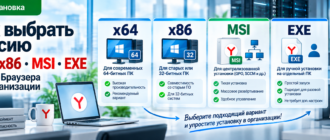
Сначала скачайте корпоративный дистрибутив для нужной архитектуры Windows.
Для большинства современных рабочих станций используется 64-разрядная версия:
Распакуйте архив перед добавлением приложения в SCCM.
Подготовка исходного каталога SCCM
Создайте отдельный каталог для приложения на файловом сервере, доступном SCCM.
\\SERVER\SCCM_Source\Applications\YandexBrowser\Поместите туда распакованные установочные файлы.
Для дальнейших обновлений удобно создавать отдельные каталоги по версиям:
\\SERVER\SCCM_Source\Applications\YandexBrowser\26.x.x\
\\SERVER\SCCM_Source\Applications\YandexBrowser\27.x.x\
Создание Application в SCCM
Откройте консоль Configuration Manager и перейдите:
Software Library
→ Application Management
→ Applications
Нажмите:
Create ApplicationЕсли установщик не импортируется автоматически, выберите создание приложения вручную.
Например:
- Name: Яндекс Браузер для организаций;
- Publisher: Яндекс;
- Software version: версия используемого дистрибутива;
- Administrative categories: браузеры или корпоративное ПО.
Создание Deployment Type
После создания Application добавьте Deployment Type.
Для обычного установочного пакета можно использовать тип:
Script InstallerУкажите Content Location — UNC-путь к каталогу с дистрибутивом:
\\SERVER\SCCM_Source\Applications\YandexBrowser\26.x.x\Команда установки
Команда зависит от того, какой установочный пакет используется — MSI или EXE.
Если используется MSI, стандартная тихая установка выглядит так:
msiexec.exe /i "YandexBrowser.msi" /qn /norestartДля записи подробного журнала установки:
msiexec.exe /i "YandexBrowser.msi" /qn /norestart /L*v "C:\Windows\Temp\YandexBrowser-install.log"Если внутри вашего корпоративного дистрибутива находится EXE-файл, используйте параметры тихой установки именно для этого установщика. Не стоит автоматически подставлять параметры от MSI к EXE.
Installation Behavior
Для корпоративного развёртывания обычно используется установка от имени системы:
Install for systemТак приложение можно устанавливать независимо от того, вошёл пользователь в Windows или нет.
Detection Method для Яндекс Браузера
Detection Method позволяет SCCM определить, установлен ли Яндекс Браузер на компьютере. Это один из самых важных этапов настройки Application.
В качестве метода обнаружения можно использовать:
- MSI Product Code;
- наличие файла;
- версию исполняемого файла;
- значение в реестре;
- PowerShell-скрипт обнаружения.
Detection Method через MSI Product Code
Если приложение устанавливается из MSI и SCCM корректно определил пакет, удобнее использовать Product Code.
Такой вариант особенно удобен для конкретной версии приложения.
Detection Method по файлу
Можно настроить обнаружение по основному исполняемому файлу браузера.
При этом лучше проверять не только наличие файла, но и его версию. Иначе SCCM будет считать установленной даже старую версию браузера.
Перед созданием правила проверьте фактический путь установки браузера на тестовом компьютере и используйте именно его.
Requirements
В Deployment Type можно ограничить установку по архитектуре или версии Windows.
Например, для x64-дистрибутива:
- Windows 10 x64;
- Windows 11 x64;
- другие поддерживаемые 64-разрядные версии Windows.
Это помогает избежать отправки 64-разрядного пакета на несовместимые компьютеры.
Размещение контента на Distribution Point
После создания Application необходимо распространить его содержимое на Distribution Point.
Application
→ Distribute Content
→ Distribution Point
Дождитесь успешного распространения содержимого перед созданием обязательного развёртывания.
Тестовое развёртывание
Не назначайте новое приложение сразу на все компьютеры организации. Сначала создайте небольшую тестовую коллекцию.
- несколько Windows 10;
- несколько Windows 11;
- компьютеры разных подразделений;
- устройства с уже установленным Яндекс Браузером;
- чистые компьютеры без браузера.
Это позволит проверить установку, Detection Method, обновление и работу приложения до массового развёртывания.
Создание Deployment
После тестирования назначьте Application нужной коллекции.
SCCM позволяет использовать два основных режима:
| Режим | Как работает |
|---|---|
| Available | Пользователь сам запускает установку через Software Center |
| Required | SCCM автоматически устанавливает приложение |
Для обязательного корпоративного браузера обычно используется Required, но сначала лучше выполнить тестирование через Available или небольшую пилотную коллекцию.
Проверка установки на клиенте SCCM
На клиентском компьютере можно открыть:
Software Center
→ Applications
Если приложение назначено как Available, пользователь увидит его в Software Center.
При Required-развёртывании установка выполняется автоматически согласно заданному расписанию.
Логи SCCM при установке Яндекс Браузера
Если приложение не устанавливается, проверяйте клиентские журналы Configuration Manager.
Обычно они находятся в каталоге:
C:\Windows\CCM\Logs\| Лог | Что показывает |
|---|---|
| AppDiscovery.log | Проверку Detection Method |
| AppIntentEval.log | Необходимость установки приложения |
| AppEnforce.log | Запуск установки и код завершения |
| CAS.log | Поиск и получение контента |
| ContentTransferManager.log | Загрузку содержимого |
| LocationServices.log | Поиск Distribution Point и сервисов SCCM |
Яндекс Браузер не устанавливается через SCCM
Если установка завершилась ошибкой, последовательно проверьте:
- доступен ли контент на Distribution Point;
- скачался ли пакет на клиент;
- правильно ли указана команда установки;
- работает ли команда вручную;
- подходит ли архитектура пакета;
- корректен ли Detection Method;
- какой код возврата получил SCCM;
- что записано в
AppEnforce.log.
Сначала проверьте установку вручную
Перед поиском проблемы в SCCM полезно проверить команду установки непосредственно на тестовом компьютере.
Если та же команда не работает при ручном запуске от имени администратора, причина скорее всего находится в установщике или его параметрах, а не в SCCM.
Ошибка Detection Method
Распространённая ситуация: Яндекс Браузер физически установлен, но SCCM показывает состояние Failed или продолжает предлагать установку.
В таком случае первым делом проверьте AppDiscovery.log.
Если правило обнаружения не соответствует реальному состоянию системы, SCCM будет считать приложение отсутствующим даже после успешной установки.
Обновление Яндекс Браузера через SCCM
Для развёртывания новой версии можно создать новую ревизию приложения или отдельное Application/Deployment Type — в зависимости от принятой схемы управления программным обеспечением.
При обновлении особенно важно изменить Detection Method так, чтобы SCCM мог отличить новую версию от старой.
SCCM, GPO или PowerShell — что выбрать
| Способ | Когда удобен |
|---|---|
| SCCM | Централизованное управление большим количеством компьютеров, контроль установки и отчётность |
| GPO | Простое развёртывание в доменной среде Active Directory |
| PowerShell | Автоматизация, скрипты и нестандартные сценарии |
Рекомендуемый порядок развёртывания
- Скачайте корпоративный дистрибутив Яндекс Браузера.
- Проверьте установку вручную.
- Подготовьте каталог Source в SCCM.
- Создайте Application.
- Создайте Deployment Type.
- Настройте тихую установку.
- Настройте Detection Method.
- Распространите контент на Distribution Point.
- Разверните приложение на тестовой коллекции.
- Проверьте AppDiscovery.log и AppEnforce.log.
- После успешного тестирования назначьте приложение рабочим коллекциям.