Установка Яндекс Браузера через SCCM подходит организациям, где Microsoft Configuration Manager используется для централизованного управления программным обеспечением и рабочими компьютерами.
Через SCCM можно подготовить корпоративный дистрибутив Яндекс Браузера, распространить его на Distribution Point, назначить приложение на коллекцию устройств и контролировать состояние установки.
Когда использовать SCCM для Яндекс Браузера
SCCM особенно удобен, если в организации уже используется централизованное управление приложениями и необходимо устанавливать корпоративный Яндекс Браузер на большое количество компьютеров.
- массовая установка браузера на рабочие станции;
- развёртывание на определённые коллекции устройств;
- контроль состояния установки;
- автоматическое обновление версии приложения;
- использование требований и условий установки;
- проверка наличия браузера через Detection Method.
Что потребуется для развёртывания
- готовый корпоративный дистрибутив Яндекс Браузера;
- доступ к консоли SCCM;
- сетевой источник контента;
- Distribution Point;
- команда установки;
- метод определения установленного приложения;
- тестовая коллекция компьютеров.
1. Подготовьте дистрибутив
Сначала скачайте корпоративную версию Яндекс Браузера и подготовьте файлы для размещения в источнике приложений SCCM.
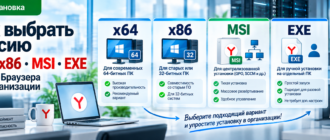
Для большинства современных компьютеров Windows используется версия x64.
2. Разместите файлы в сетевом источнике
Распакуйте дистрибутив и разместите установочные файлы в каталоге, который используется SCCM как источник контента.
Например:
\\server\Sources\Applications\YandexBrowser\Убедитесь, что сервер SCCM имеет доступ к указанному сетевому ресурсу.
3. Создайте приложение в SCCM
В консоли Configuration Manager создайте новое приложение для корпоративного Яндекс Браузера.
- Откройте раздел Software Library.
- Перейдите в Application Management → Applications.
- Создайте новое приложение.
- Добавьте Deployment Type.
- Укажите источник установочных файлов.
- Настройте команду установки.
- Настройте Detection Method.
- Сохраните приложение.
4. Настройте команду установки
Команда установки зависит от того, какой установочный файл находится внутри подготовленного корпоративного дистрибутива.
Общая схема для SCCM выглядит так:
INSTALLER.exe ПАРАМЕТРЫ_ТИХОЙ_УСТАНОВКИЕсли используется MSI-пакет, команда обычно строится через Windows Installer:
msiexec /i "PACKAGE.msi" /qn /norestartВажно: точные имя файла и параметры необходимо проверять для конкретного корпоративного пакета. Не используйте универсальные параметры без тестирования.
5. Настройте Detection Method
Detection Method нужен SCCM, чтобы определить, установлен ли Яндекс Браузер на компьютере.
Для проверки можно использовать один из вариантов:
- наличие файла приложения;
- версию файла;
- запись в реестре;
- MSI Product Code — если используется MSI;
- собственный PowerShell-скрипт обнаружения.
Лучше выбирать признак, который однозначно подтверждает наличие именно нужной версии браузера.
6. Распространите контент на Distribution Point
После создания приложения необходимо распространить его содержимое на Distribution Point.
- Выберите созданное приложение.
- Запустите распространение контента.
- Выберите нужные Distribution Point.
- Дождитесь успешной доставки файлов.
Перед развёртыванием проверьте, что состояние контента отображается как успешное.
7. Создайте тестовое развёртывание
Не назначайте новое приложение сразу на все компьютеры организации. Сначала создайте небольшую тестовую коллекцию.
- 1–5 тестовых компьютеров;
- разные версии Windows;
- типовые рабочие конфигурации;
- компьютеры с предыдущей версией браузера;
- чистая система без установленного браузера.
После успешного теста можно расширять развёртывание на рабочие коллекции.
8. Разверните приложение на коллекцию
После проверки назначьте приложение нужной коллекции устройств.
В зависимости от задачи можно использовать:
- Available — пользователь или администратор запускает установку из Software Center;
- Required — установка выполняется автоматически согласно назначению.
Как проверить установку на клиенте
Если приложение назначено, но браузер не устанавливается, проверяйте состояние развёртывания в консоли SCCM и журналы на клиентском компьютере.
Для приложений особенно полезны журналы:
AppDiscovery.log
AppEnforce.log
AppDiscovery.log помогает понять, как SCCM определяет наличие приложения, а AppEnforce.log показывает выполнение команды установки.
Если Яндекс Браузер через SCCM не устанавливается
Если установка завершилась ошибкой, проверьте основные элементы Deployment Type.
- правильность команды установки;
- путь к исходным файлам;
- распространён ли контент на Distribution Point;
- контекст запуска приложения;
- метод обнаружения;
- возвращаемый код установщика;
- достаточно ли прав для установки;
- не мешает ли предыдущая версия браузера;
- работает ли установка вручную на том же компьютере.
Обновление Яндекс Браузера через SCCM
При выходе новой корпоративной версии можно обновить исходные файлы и Deployment Type либо создать новую версию приложения — в зависимости от принятой схемы управления программным обеспечением.
При обновлении особенно важно корректно настроить Detection Method, чтобы SCCM отличал старую версию браузера от новой.
SCCM или GPO
GPO подходит для сравнительно простых сценариев установки в доменной инфраструктуре. SCCM предоставляет больше возможностей для управления приложениями, требований, методов обнаружения, коллекций, отчётности и контроля состояния развёртывания.
SCCM или PowerShell
PowerShell удобен для собственных сценариев автоматизации, а SCCM — для централизованного управления приложением на большом количестве устройств.
В реальной инфраструктуре оба способа можно комбинировать: например, PowerShell-скрипт использовать внутри Deployment Type SCCM.