Если Яндекс Браузер в Astra Linux не печатает, сначала определите, на каком этапе возникает сбой: не открывается окно печати, не виден принтер или задание отправлено, но лист не выходит. Ниже — последовательность проверок для рабочего компьютера с Яндекс Браузером для организаций. Названия элементов интерфейса могут отличаться в зависимости от версии браузера и Astra Linux.
Сначала сравните печать в браузере и других программах
Откройте короткий документ в текстовом редакторе или программе просмотра PDF и отправьте одну страницу на тот же принтер. Затем откройте обычную веб-страницу без сложных форм и нажмите Ctrl+P в Яндекс Браузере.
- Если не печатает ни одна программа, начните с принтера, подключения и системной очереди.
- Если другие программы печатают, а браузер нет, проверьте настройки печати браузера и политики организации.
- Если проблема возникает только на одном сайте, сравните печать другой страницы и доступную на сайте версию документа для печати.
Такое сравнение помогает сузить поиск. Оно не устанавливает причину само по себе: например, разные программы могут отправлять задания с разными параметрами.
Проверьте выбранный принтер и параметры задания
В окне печати убедитесь, что выбран нужный принтер, а не сохранение в PDF или другая очередь с похожим названием. Для проверки задайте одну копию и одну страницу, проверьте формат бумаги и ориентацию. Если принтер требует авторизации или выбора учётной записи, выполните требования вашей организации.
Посмотрите, появляется ли задание в системной очереди. Если оно остаётся там с ошибкой или очередь приостановлена, зафиксируйте сообщение. Не отправляйте много копий подряд: после восстановления связи они могут распечататься все сразу.
Если окно печати не открывается или кнопка недоступна
Проверьте сочетание Ctrl+P на другой странице. Сохраните незавершённую работу, закройте браузер обычным способом и откройте его снова. Повторите проверку. Если не помогло, переходите к корпоративным политикам, а не к переустановке системы.
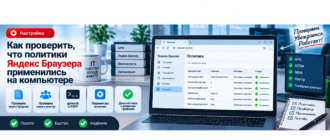
В адресной строке откройте browser://policy/. Найдите PrintingEnabled: значение false запрещает печать. Если политика отсутствует, это ещё не означает, что печать разрешена всеми остальными настройками: администратор может задать отдельные ограничения для сайтов.
Также проверьте, есть ли ограничения печати для конкретных адресов. В расширенной версии браузера политика YandexPrintRestrictions может ограничивать список принтеров и блокировать системный диалог печати. Если принтер виден в других программах, но недоступен в браузере, передайте администратору название очереди и значения применённых политик.
Подробнее: как проверить применение политик Яндекс Браузера. На управляемом компьютере не удаляйте файлы политик ради эксперимента: сначала выясните назначение ограничения.
Проверка CUPS в Astra Linux
Если используется система печати CUPS, откройте терминал под тем же пользователем, у которого возникает проблема, и выполните диагностические команды:
lpstat -r
lpstat -p -d
lpstat -o
Первая команда показывает состояние планировщика CUPS, вторая — принтеры и принтер по умолчанию, третья — задания. Команды только выводят сведения и не удаляют очередь. Если lpstat не найден, это не доказывает отсутствие принтера: средство диагностики может быть не установлено.
Сравните имя очереди из вывода с выбранным принтером в браузере. Обратите внимание на приостановленные очереди и задания, которые долго не завершаются. Сетевому принтеру также нужны доступное подключение и корректный адрес.
Администратору стоит проверить журнал /var/log/cups/error.log за время воспроизведения ошибки, если этот журнал ведётся в вашей конфигурации. Сообщение об ошибке фильтра, связи или обработки задания полезнее предположения «сломался браузер». Не очищайте весь журнал и общую очередь: там могут находиться задания других сотрудников.
Когда помогает проверка через PDF
Если правила организации разрешают сохранение документа, попробуйте сохранить страницу в PDF из окна печати, а затем распечатать полученный файл в отдельной программе. Это диагностический тест, а не универсальное исправление.
Если PDF создаётся корректно и печатается вне браузера, сравните параметры и маршрут отправки задания. Если и PDF содержит пустые страницы или обрезанный текст, проверьте предварительный просмотр, масштаб и печатную версию сайта. Для конфиденциальных документов используйте только разрешённое локальное хранилище.
Если проблема появилась после обновления
Запишите версии Astra Linux и браузера, дату появления сбоя и название принтера. Проверьте, повторяется ли ошибка на другом рабочем месте с той же конфигурацией. Обновление могло совпасть со сбоем по времени, поэтому не делайте вывод о причине без сравнения.
Используйте согласованный в организации канал обновлений. Не запускайте браузер от root и не отключайте его защитные механизмы ради печати. Переустановка без диагностики может не изменить ситуацию, если причина находится в очереди, драйвере или политике.
Что передать системному администратору
Укажите версию ОС и браузера, модель принтера, имя очереди, время ошибки и точное описание: «Ctrl+P не открывает окно», «принтер отсутствует» или «задание остаётся в очереди». Добавьте результат печати из другой программы и диагностических команд. Перед отправкой журналов удалите из копии сведения, которые не нужны для диагностики.
Если браузер ещё не установлен, выберите подходящий дистрибутив в разделе «Скачать Яндекс Браузер для организаций». Установка браузера сама по себе не исправляет системную печать: сначала определите источник сбоя.